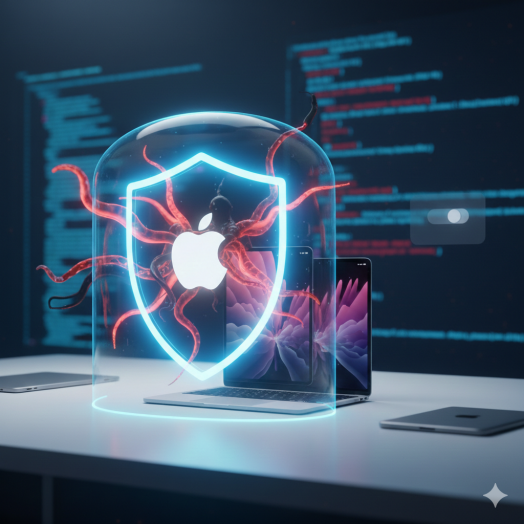
今日のデジタル世界では、私たちの個人情報やプライバシーが常に脅威にさらされています。特に、国家レベルの攻撃者や高度なサイバー犯罪グループからの標的型攻撃は、一般的なセキュリティ対策では防ぎきれない場合があります。こうした極めて深刻な脅威からiPhone、iPad、そしてMacを保護するために、Appleは「ロックダウンモード」という究極の防御策を導入しました。このモードは、ごく一部のユーザー、すなわちジャーナリスト、活動家、政府関係者など、高度なサイバースパイウェアの標的となる可能性のある人々を対象に設計されています。
iPhone、iPad、Macを守る最終兵器「ロックダウンモード」の概要
Appleが提供する「ロックダウンモード」は、iPhone、iPad、Macを対象とした、これまでにないレベルのセキュリティ保護機能です。これは、国家支援のサイバースパイウェアのような非常に高度で標的型の攻撃からデバイスを守るために設計されており、一般的なユーザーが日常的に使用するものではなく、文字通り「最終兵器」と呼ぶにふさわしい機能と言えるでしょう。このモードを有効にすることで、デバイスは極限までセキュリティを強化し、潜在的な脆弱性を最小限に抑えます。
このモードの主な対象者は、ジャーナリスト、活動家、政府関係者、またはその他の高リスクの職務に従事し、国家レベルのサイバースパイウェアの標的となる可能性が高い個人です。例えば、イスラエルのNSO Groupが開発した「Pegasus」のようなゼロクリックエクスプロイト(ユーザーの操作なしに感染するマルウェア)の脅威に直面している人々にとって、ロックダウンモードは最後の砦となり得ます。そのため、平均的なユーザーが日常的にこの機能を使用する必要はほとんどありません。
ロックダウンモードを有効にすると、デバイスの機能が意図的に制限されます。例えば、メッセージアプリでは、ほとんどの添付ファイルタイプがブロックされ、リンクプレビューが無効になります。ウェブブラウジングでは、特定の複雑なウェブ技術が無効化され、FaceTimeでは、以前連絡を取ったことのない相手からの着信がブロックされます。これらの制限は、攻撃者が悪用する可能性のある経路を大幅に減らすことを目的としています。
このモードの導入は、Appleがユーザーのセキュリティとプライバシー保護にどれほど力を入れているかを示す強力な証拠です。高度なサイバー攻撃が巧妙化する中で、Appleは一般的なセキュリティアップデートに加えて、このような極端な対策を講じることで、最も脆弱な立場にあるユーザーを保護しようと努めています。ロックダウンモードは、デジタル世界における個人の安全を守るための重要な一歩であり、その存在自体が現代の脅威の深刻さを物語っています。
iPhoneとiPadでロックダウンモードを有効にする具体的な手順
iPhoneまたはiPadでロックダウンモードを有効にするには、まずお使いのデバイスがiOS 16またはiPadOS 16以降のバージョンで動作していることを確認する必要があります。このモードは、これらの最新のオペレーティングシステムバージョンで導入された機能です。バージョンの確認は「設定」アプリの「一般」から「情報」で行えます。準備が整っていれば、簡単な手順でロックダウンモードをアクティブにすることができます。
具体的な手順は以下の通りです。「設定」アプリを開き、下にスクロールして「プライバシーとセキュリティ」をタップします。このメニューの中に「ロックダウンモード」という項目がありますので、それを選択してください。次に表示される画面で「ロックダウンモードをオンにする」というオプションをタップします。すると、ロックダウンモードが有効になった際にどのような機能制限がかかるかについての説明が表示されます。
説明をよく読んだら、再度「ロックダウンモードをオンにする」をタップして確認します。この操作の後、デバイスはパスコードの入力を求め、その後、ロックダウンモードを完全に有効にするために再起動が必要であることを通知します。この再起動が完了すると、iPhoneまたはiPadはロックダウンモードで動作し始め、これまで以上に強力なセキュリティ体制に入ることになります。
ロックダウンモードの有効化は、一般的な設定変更とは異なり、デバイスの動作に大きな影響を与えるため、Appleはユーザーにその意図と影響を十分に理解するよう促しています。このモードは、日常的な利便性を犠牲にしてでも、最大限のセキュリティを確保したいという特定のニーズに応えるものです。したがって、有効にする際は、その目的と機能制限をしっかりと把握した上で行うことが重要です。
MacBookやiMacでロックダウンモードをオンにする詳細ガイド
MacBookやiMacなどのMacデバイスでも、同様にロックダウンモードを有効にすることができます。Macの場合も、まずmacOS Ventura以降のオペレーティングシステムがインストールされていることを確認してください。システムバージョンは、「システム設定」の「一般」から「情報」で確認できます。Macでのロックダウンモードの有効化も、比較的シンプルで直感的なプロセスです。
Macでロックダウンモードを有効にするには、「システム設定」アプリを開きます。これはDockから、または画面左上のAppleメニューからアクセスできます。「システム設定」が開いたら、左側のサイドバーを下にスクロールし、「プライバシーとセキュリティ」を選択します。右側のペインにいくつかのセキュリティオプションが表示されますので、その中から「ロックダウンモード」を探してクリックします。
「ロックダウンモード」の項目をクリックすると、このモードに関する詳細情報と、「ロックダウンモードをオンにする」ボタンが表示されます。ボタンをクリックすると、iPhoneやiPadの場合と同様に、ロックダウンモードが有効になった場合にどのような機能が制限されるかについての警告と説明が表示されます。内容をよく理解した上で、再度「ロックダウンモードをオンにする」をクリックして確定します。
最終的に、Macはパスワードの入力を求め、その後、ロックダウンモードを完全に適用するために再起動が必要であると通知します。Macが再起動すると、ロックダウンモードが有効になり、より厳重なセキュリティ保護の下で動作するようになります。Appleのエコシステム全体で一貫した保護を提供するため、もしiPhoneやiPadでロックダウンモードを使用している場合は、Macでも同様に有効にすることを検討すると良いでしょう。
モード有効化後の影響:一部機能制限と解除方法について
ロックダウンモードを有効にすると、デバイスのセキュリティが飛躍的に向上しますが、その代償としていくつかの機能が制限されます。最も顕著な影響としては、メッセージアプリでほとんどの添付ファイルタイプがブロックされ、リンクプレビューが無効になる点が挙げられます。これにより、悪意のあるコンテンツを介した攻撃のリスクが軽減されます。また、ウェブブラウジングでは、一部の複雑なウェブ技術(JITコンパイルなど)が無効になり、特定のウェブサイトの表示や動作が遅くなる可能性があります。
さらに、FaceTimeでは、過去に連絡したことのない相手からの着信が自動的にブロックされます。共有アルバム機能もデバイスから削除され、USBアクセサリーは、ロックされたデバイスに接続した場合、機能しないようになります。プロファイルのインストールも制限されるため、企業や学校などで配布される構成プロファイルを使用している場合は、その機能に影響が出る可能性があります。これらの制限は、ゼロクリックエクスプロイトやその他の高度な攻撃ベクターを最小限に抑えるために設計されています。
ロックダウンモードを解除したい場合は、有効にしたときと同じ手順で簡単に行えます。iPhoneまたはiPadの場合は「設定」>「プライバシーとセキュリティ」>「ロックダウンモード」へ進み、「ロックダウンモードをオフにする」をタップします。Macの場合は「システム設定」>「プライバシーとセキュリティ」>「ロックダウンモード」へ進み、「オフにする」をクリックします。いずれの場合も、パスコードまたはパスワードの入力が求められ、その後デバイスの再起動が必要になります。
ロックダウンモードは、極めて特殊な状況下でのみ使用が推奨される機能であり、日常的な使用においては利便性が大きく損なわれる可能性があります。したがって、高度な脅威に直面している状況が解消された場合や、特定の機能が必要になった場合には、このモードを解除することを検討しても良いでしょう。ただし、解除する際は、潜在的なリスクを十分に理解した上で行うことが肝要です。
ロックダウンモードは、Appleが提供するセキュリティ機能の中でも最も強力なものの一つであり、特定の標的型サイバー攻撃からユーザーを守るための最後の防衛線です。このモードは、一般的なユーザーにはほとんど必要ありませんが、国家レベルの脅威に直面する可能性のある個人にとっては、デジタルライフを守る上で不可欠なツールとなり得ます。機能の制限と引き換えに、最大限のセキュリティを享受できるこのモードは、現代のデジタル脅威に対するAppleの真摯な取り組みを象徴しています。自分の安全を守るために、この強力なツールを適切に理解し、必要に応じて活用することが重要です。