「iPhoneの通知に邪魔されて、仕事や読書に集中できない…」「もっとiPhoneを便利に使いたいけれど、たくさんの機能があってどれから手をつけていいか分からない…」そんなお悩みをお持ちではありませんか? 毎日肌身離さず使うiPhoneだからこそ、ただ連絡ツールとして使うだけでなく、あなたの生活や仕事の生産性を高める強力なパートナーにしたいですよね。今回は、iPhoneに搭載されている数ある便利機能の中でも、特に「集中モード」と「背面タップ」という二つの機能に焦点を当て、その設定方法から実践的な活用術まで、徹底的に解説していきます。
iPhoneの真価を引き出す二大機能:集中モードと背面タップ
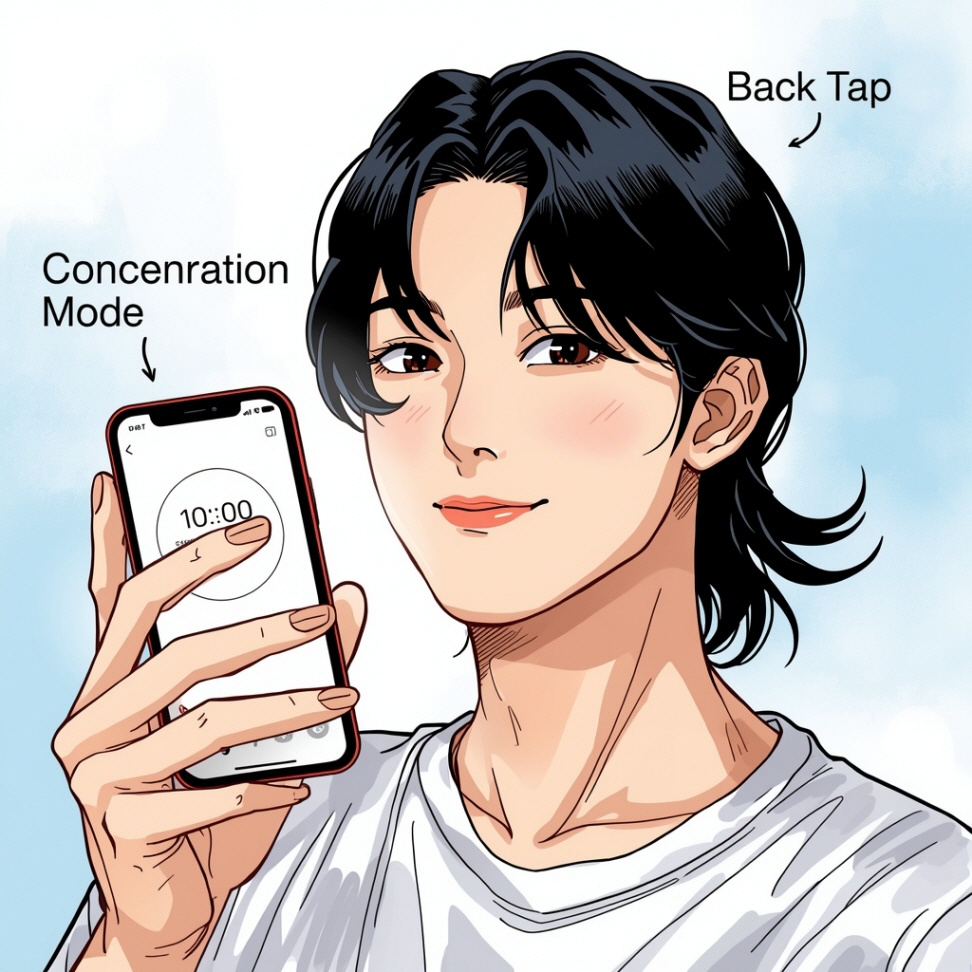
iPhoneは単なるスマートフォンではありません。iOSが提供する高度な機能を使いこなすことで、あなたの日常は劇的に変化します。特に、不必要な割り込みを排除し、目の前のタスクに没頭するための「集中モード」と、iPhoneの背面をタップするだけで様々な操作を可能にする「背面タップ」は、知る人ぞ知る、しかし一度使うと手放せなくなる強力な機能です。
集中モードでデジタルデトックスと生産性向上を両立
集中モードは、iOS 15以降で導入された、あなたの集中を妨げる通知を一時的に停止し、特定のアプリや連絡先からの通知のみを許可する機能です。仕事、睡眠、読書、フィットネスなど、それぞれのシーンに合わせてカスタマイズすることで、デジタルデトックスを実現し、目の前のことに集中できる環境を作り出します。私自身も、この機能を使い始めてから、メールやSNSの通知に気を取られることが格段に減り、本当に重要なタスクに時間を割けるようになりました。
集中モードの設定手順:あなただけの「静寂」をデザインする
集中モードの設定は非常に直感的です。以下の手順で、あなた専用の集中環境を構築しましょう。
- 「設定」アプリを開く: まず、ホーム画面にある灰色の歯車アイコンの「設定」アプリをタップします。
- 「集中モード」を選択: 設定メニューの中から「集中モード」を見つけてタップします。
- 新しい集中モードを作成、または既存のものをカスタマイズ: ここには「おやすみモード」「パーソナル」「仕事」などの既存のモードが表示されます。自分の用途に合ったものを選ぶか、下部にある「+」アイコンをタップして「カスタム」を選択し、新しい集中モードを作成します。
- 集中モードの名前とアイコンを設定: 例えば「読書」や「プログラミング」など、分かりやすい名前をつけ、好きなアイコンと色を選びます。
- 通知を許可する相手を選択: 「通知を許可」の項目で、「連絡先」をタップし、このモード中に通知を受け取りたい人(家族や緊急連絡先など)を選択します。「連絡先からの通知を許可しない」を選ぶことも可能です。
- 通知を許可するアプリを選択: 次に「通知を許可」の「アプリ」をタップし、このモード中に通知を受け取りたいアプリ(仕事用のチャットアプリなど)を選択します。
- ホーム画面をカスタマイズ(任意): 「ホーム画面」の項目をタップすると、この集中モードが有効なときに表示されるホーム画面をカスタマイズできます。特定のページのみを表示させたり、アプリの通知バッジを非表示にしたりすることで、視覚的な情報も整理できます。
- ロック画面をカスタマイズ(任意): 「ロック画面」の項目では、ロック画面を暗くしたり、通知を非表示にしたりする設定が可能です。
- 設定完了: これらの設定が完了すれば、あなただけの集中モードが完成です。
集中モードの実践的活用術:シーン別おすすめ設定
集中モードは、あなたのライフスタイルに合わせて無限の活用法があります。いくつか具体的な例をご紹介します。
- 仕事モード: 仕事中に不要なSNSやゲームアプリからの通知を停止し、仕事関連のアプリ(Slack, Outlookなど)と、チームメンバーからの電話やメッセージのみを許可します。ホーム画面も仕事に必要なアプリだけが表示されるようにカスタマイズすると、さらに効率が上がります。
- 読書モード: 読書中は、メッセージアプリやニュースアプリなど、あらゆる通知を停止します。緊急連絡先からの電話のみを許可し、静かな環境で読書に没頭できます。
- 睡眠モード: 「おやすみモード」をカスタマイズし、特定の時間帯に自動でオンになるように設定します。家族からの緊急連絡以外は全て通知をオフにし、安眠を確保します。
- フィットネスモード: 運動中は、フィットネスアプリからの通知や、緊急連絡先からの電話以外は全てオフにします。音楽アプリは通知を許可し、集中してトレーニングに励めます。
私が特に便利だと感じているのは、仕事中に「仕事」モードをオンにすることで、プライベートな通知に一切邪魔されずにタスクに集中できる点です。また、週末の趣味の時間には「趣味」モードを設定し、仕事の連絡をシャットアウトしてリフレッシュしています。
集中モードをさらに便利に!自動オン/オフ設定と共有機能
集中モードは手動でオン/オフするだけでなく、特定の条件で自動的に切り替えることができます。例えば、「仕事」モードを平日の午前9時から午後5時まで自動でオンにする、特定の場所(職場)に到着したらオンにする、特定のアプリ(ゲームアプリなど)を開いたらオフにする、といった設定が可能です。これにより、設定の手間を省き、よりシームレスに集中モードを活用できます。また、iCloudで同じApple IDを使用しているデバイス間では、集中モードの設定が自動的に共有されるため、iPhoneで設定したモードがiPadやMacにも適用され、一貫した集中環境を保てます。
背面タップでiPhone操作を劇的に効率化!隠れたジェスチャーの魔力
iPhoneの背面をダブルタップまたはトリプルタップするだけで、様々な操作を実行できる「背面タップ」機能をご存知でしょうか? これはアクセシビリティ機能の一つですが、その便利さから多くのユーザーに愛されています。画面に触れることなく特定の操作ができるため、片手での操作時や、素早くアクションを起こしたい時に非常に役立ちます。
背面タップの設定手順:指一本でiPhoneを操る
背面タップの設定は、以下の手順で行います。一度設定すれば、その手軽さに驚くはずです。
- 「設定」アプリを開く: ホーム画面にある「設定」アプリをタップします。
- 「アクセシビリティ」を選択: 設定メニューの中から「アクセシビリティ」を見つけてタップします。
- 「タッチ」を選択: アクセシビリティの項目の中から「タッチ」をタップします。
- 「背面タップ」を選択: 一番下までスクロールすると「背面タップ」という項目があるので、これをタップします。
- 「ダブルタップ」または「トリプルタップ」に機能を割り当てる: 「ダブルタップ」と「トリプルタップ」の二つの項目があります。それぞれをタップし、割り当てたい機能を選択します。例えば、「スクリーンショット」や「コントロールセンター」などがよく使われます。
- 設定完了: これで設定は完了です。iPhoneの背面(Appleロゴのあたりが反応しやすいです)を軽くダブルタップまたはトリプルタップして、割り当てた機能が動作するか試してみましょう。
背面タップのおすすめ割り当て機能と活用例
背面タップには、実に様々な機能を割り当てることができます。ここでは、特におすすめの割り当て機能とその活用例をご紹介します。
- スクリーンショット: 最も人気のある割り当て機能の一つです。画面のボタン操作なしで瞬時にスクリーンショットを撮れるため、情報共有や記録に非常に便利です。私自身、ブログ記事作成時の画面キャプチャで頻繁に利用しており、作業効率が格段に上がりました。
- コントロールセンター: 画面上部からスワイプする手間なく、背面タップ一つでコントロールセンターを呼び出せます。Wi-FiやBluetoothのオンオフ、画面の明るさ調整などが素早く行えます。
- Appスイッチャー: 起動中のアプリ一覧を素早く表示したいときに便利です。背面タップでアプリを切り替える習慣がつくと、iPhoneの操作がよりスムーズになります。
- ライト: 暗い場所で手元を照らしたい時など、瞬時にフラッシュライトを点灯できます。特に夜間や暗い場所での作業時に重宝します。
- 消音モード/音量アップ/ダウン: 会議中に急いで着信音を消したい時や、動画視聴中に音量を素早く調整したい時に役立ちます。
- 簡易アクセス: 画面の上部が届きにくい場合に、画面全体を少し下にスライドさせる機能です。片手操作が多い方には特におすすめです。
私の場合、ダブルタップには「スクリーンショット」、トリプルタップには「コントロールセンター」を割り当てています。これにより、日常的な操作のほとんどが背面タップで完結するようになり、iPhoneをより直感的に、そしてスピーディーに扱えるようになりました。特に、満員電車の中で片手しか使えない時などには、その利便性を強く感じます。
背面タップの応用編:ショートカットと組み合わせてもっと便利に
背面タップの真価は、Apple純正の「ショートカット」アプリと組み合わせることでさらに発揮されます。ショートカットは、複数の操作をまとめて一つのアクションとして実行できる強力なツールです。このショートカットを背面タップに割り当てることで、無限の可能性が広がります。
- 特定のアプリを起動: 例えば、トリプルタップで「Googleマップ」を起動するショートカットを作成し、割り当てれば、目的地検索がよりスムーズになります。
- スマートホームデバイスを操作: 「ただいま」と話しかける代わりに、背面タップ一つで家の照明をつけたり、エアコンをつけたりするショートカットを割り当てることができます。
- 定型文メッセージを送信: よく送るメッセージ(例:「今から帰ります」)をショートカットとして作成し、背面タップで特定の相手に送信することも可能です。
- 集中モードの切り替え: 「仕事」モードをオンにするショートカットを作成し、背面タップに割り当てれば、素早く集中モードに移行できます。
ショートカットアプリで新しいショートカットを作成し、そのショートカットを背面タップの割り当て機能として選択するだけです。これにより、iPhoneが単なるデバイスではなく、あなたの生活をより快適にするパーソナルアシスタントへと進化します。少し手間はかかりますが、一度設定してしまえば、その恩恵は計り知れません。
今回ご紹介した「集中モード」と「背面タップ」は、iPhoneの持つポテンシャルを最大限に引き出し、あなたのデジタルライフをより豊かに、そして生産的にするための強力なツールです。これらの機能を使いこなすことで、不必要な情報に惑わされることなく、本当に大切なことに集中できる時間を増やし、日々のタスクをより効率的にこなせるようになります。少しの工夫と設定で、あなたのiPhoneはただの連絡手段から、あなたの生活をサポートする最高のパートナーへと変貌を遂げるでしょう。ぜひ、今日からこれらの機能を活用し、ワンランク上のiPhone体験を手に入れてください。