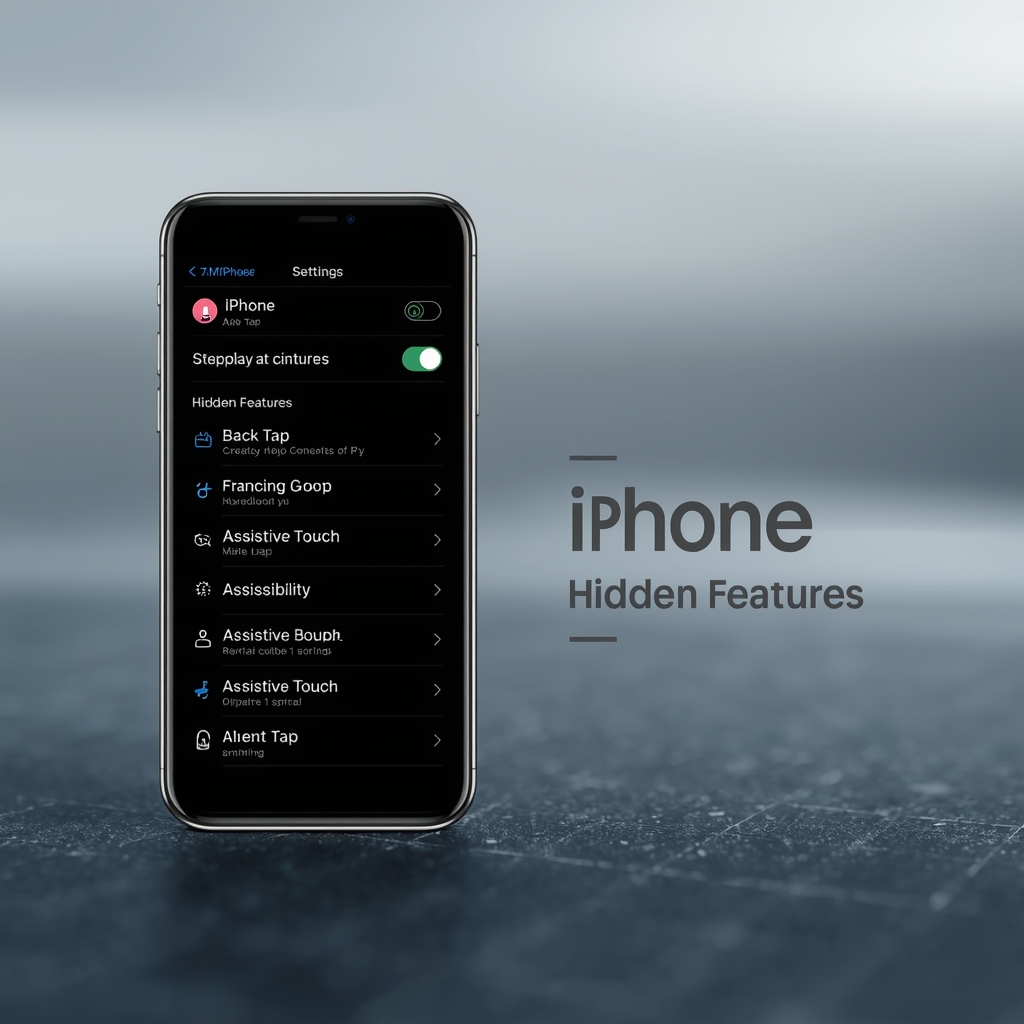
iPhoneを毎日使っているけれど、もっと便利にならないかな、と感じたことはありませんか?最新モデルを手にしても、使いこなせていない機能があるのではないか、とモヤモヤしている方もいらっしゃるかもしれませんね。特に、設定メニューの奥深くに眠る「アクセシビリティ」機能は、特定のニーズを持つ方のためだけのもの、と思われがちですが、実はどんなユーザーの日常も劇的に快適にする、まさに「隠れた宝物」なんです。
この記事では、そんな見過ごされがちなiPhoneのアクセシビリティ設定の中から、誰もが「知らなかった!」「こんなに便利だったのか!」と驚くような、とっておきの裏ワザをご紹介します。設定一つで、あなたのiPhoneがさらに賢く、あなたの生活に寄り添うパートナーへと進化します。さあ、一緒にiPhoneの秘められた可能性を引き出していきましょう。
見過ごされがちな「アクセシビリティ」機能の真価
「アクセシビリティ」と聞くと、視覚や聴覚、身体機能に何らかのサポートが必要な方向けの機能、というイメージが強いかもしれません。もちろん、その役割は非常に重要です。しかし、現代のiOSにおけるアクセシビリティ機能は、その枠を超え、どんなユーザーにとってもiPhoneをよりパーソナルに、より快適に、より効率的に使えるように設計されています。
例えば、片手でiPhoneを操作している時に、画面上部のアイコンに指が届かなくてイライラした経験はありませんか?あるいは、急いでメモを取りたいのに、アプリを開くのに手間取ってシャッターチャンスを逃してしまった、なんてことも。これらの「ちょっとした不便」を解消し、あなたのiPhone体験を格段に向上させるのが、今回ご紹介するアクセシビリティの裏ワザたちです。
iPhoneの背面を魔法のボタンに変える「背面タップ」
iPhoneの背面をトントンと2回または3回タップするだけで、指定した動作を実行できる「背面タップ」機能は、一度使うと手放せなくなるほどの便利さです。物理ボタンに触れることなく、すばやくスクリーンショットを撮ったり、コントロールセンターを開いたり、特定のアプリを起動したりできます。私はこの機能にスクリーンショットを割り当てていますが、これが本当に便利で、もう物理ボタンで撮ることはほとんどなくなりましたね。
背面タップの設定手順
この素晴らしい機能を設定するには、以下の手順で進めてください。
- ホーム画面から「設定」アプリを開きます。
- 下にスクロールして「アクセシビリティ」をタップします。
- 「身体機能および操作」の項目にある「タッチ」をタップします。
- 一番下までスクロールし、「背面タップ」をタップします。
- 「ダブルタップ」と「トリプルタップ」のそれぞれに、実行したいアクションを選択します。例えば、「ダブルタップ」には「スクリーンショット」を、「トリプルタップ」には「コントロールセンター」を割り当てるのがおすすめです。
選べるアクションは、システム機能(音量調整、ホーム、ロック画面など)、アクセシビリティ機能(AssistiveTouch、拡大鏡など)、スクロールジェスチャ、そして「ショートカット」アプリで作成したカスタムショートカットまで多岐にわたります。あなたの使い方に合わせて、最適なアクションを見つけてみてください。
読書体験を向上させる「テキストサイズと表示」のカスタマイズ
iPhoneで記事を読んだり、SNSをチェックしたりする際、文字が小さすぎたり、逆に大きすぎたりして見づらいと感じたことはありませんか?「テキストサイズと表示」の設定を調整すれば、あなたの目に合わせて最適な読書環境を整えることができます。これは特に、長時間iPhoneを使う方や、視力に不安がある方にとって非常に役立つ機能です。
テキストサイズと表示の設定手順
文字の大きさを調整する方法は、主に2つあります。
- システム全体のテキストサイズ調整
- ホーム画面から「設定」アプリを開きます。
- 「画面表示と明るさ」をタップします。
- 「テキストサイズ変更」をタップし、スライダーを左右に動かして文字の大きさを調整します。
この設定は、対応しているすべてのアプリで文字の大きさに影響を与えます。
- アクセシビリティからの詳細設定
- ホーム画面から「設定」アプリを開きます。
- 「アクセシビリティ」をタップします。
- 「画面表示とテキストサイズ」をタップします。
- ここで「さらに大きな文字」をオンにすると、スライダーの範囲が広がり、さらに大きな文字サイズを選択できるようになります。また、「文字を太くする」や「コントラストを上げる」などのオプションも利用でき、文字の視認性を高めることができます。
これらの設定を組み合わせることで、あなたにとって最も快適な文字表示を見つけることができるでしょう。私は特にニュースアプリや電子書籍アプリでこの設定を調整しており、目の疲れが格段に減りました。以前の記事「iPhoneのバッテリーを長持ちさせる究極の設定術」でもご紹介しましたが、画面表示の設定はバッテリー消費にも影響を与えることがあるので、バランスを見つけることが大切です。
身の回りの小さなものを見やすくする「拡大鏡」
レストランのメニューの小さな文字、商品の成分表示、あるいは精密な作業をする際に、もっと大きく見たいと思ったことはありませんか?そんな時に役立つのが、iPhoneのカメラを使って現実世界を拡大表示できる「拡大鏡」機能です。単なるカメラのズーム機能とは異なり、コントラストや明るさの調整、フィルター適用なども可能で、より見やすい表示を実現します。
拡大鏡の設定と使用手順
拡大鏡をすぐに使えるように設定しておきましょう。
- ホーム画面から「設定」アプリを開きます。
- 「アクセシビリティ」をタップします。
- 「拡大鏡」をタップし、「拡大鏡」をオンにします。
- コントロールセンターからすぐにアクセスできるように、「コントロールセンター」に拡大鏡を追加しておくことを強くおすすめします。
- 「設定」アプリのトップに戻り、「コントロールセンター」をタップします。
- 「コントロールをさらに追加」の中から「拡大鏡」を見つけて、緑色の「+」アイコンをタップします。
使用する際は、画面右上(Face ID搭載モデル)または下部(Touch ID搭載モデル)からスワイプしてコントロールセンターを開き、「拡大鏡」アイコンをタップするだけです。拡大したいものにiPhoneをかざし、画面下部のスライダーでズーム倍率を調整します。色の反転やフィルターを試して、最も見やすい状態に調整してください。私は旅先で観光地の案内板の小さな文字を読むときや、電化製品の細かい型番を確認するときによく利用しています。
大切な音を聞き逃さない「サウンド認識」
ヘッドホンをして音楽を聴いている時、料理中でコンロの音にかき消されそうな時、あるいは夜中に赤ちゃんが泣き出した時など、特定の音を聞き逃したくない状況は意外と多いものです。「サウンド認識」機能は、iPhoneがドアのチャイム、火災報知器、赤ちゃんの泣き声など、特定の音を検知すると、あなたのiPhoneに通知を送ってくれる画期的な機能です。
サウンド認識の設定手順
この安心感をもたらす機能を有効にするには、以下の手順で設定します。
- ホーム画面から「設定」アプリを開きます。
- 「アクセシビリティ」をタップします。
- 「聴覚」の項目にある「サウンド認識」をタップします。
- 「サウンド認識」をオンにします。
- 「サウンド」をタップし、iPhoneに認識させたい音のカテゴリ(「アラーム」「動物」「家庭用品」「人」「乗り物」など)を選択し、その中の具体的な音(例:「火災報知器」「赤ちゃんの泣き声」「ドアのチャイム」)をオンにします。
サウンド認識が有効になっている間は、iPhoneが常に周囲の音をリッスンしています。これにより、バッテリー消費が増加する可能性がある点には注意が必要です。しかし、私はヘッドホンで集中して作業している時に、宅配便のチャイム音を知らせてくれた経験があり、本当に助かりました。また、お子さんがいるご家庭では、赤ちゃんの泣き声を検知してくれる機能は非常に心強いでしょう。プライバシー設定に関してさらに詳しく知りたい方は、「あなたのiPhoneを守る!プライバシー設定徹底ガイド」も合わせてご覧ください。
物理ボタンの代替と多機能化「AssistiveTouch」
iPhoneのホームボタンやサイドボタンの調子が悪くなってしまった、あるいは片手操作で物理ボタンに指が届きにくい、といった悩みを抱えている方には、「AssistiveTouch」が非常に役立ちます。これは、画面上に仮想的なボタンを表示させ、そのボタンをタップすることで、ホームに戻る、コントロールセンターを開く、スクリーンショットを撮るなど、様々な操作を実行できる機能です。
AssistiveTouchの設定と活用方法
AssistiveTouchを設定して、あなたのiPhone操作をより柔軟にしてみましょう。
- ホーム画面から「設定」アプリを開きます。
- 「アクセシビリティ」をタップします。
- 「身体機能および操作」の項目にある「タッチ」をタップします。
- 「AssistiveTouch」をタップし、「AssistiveTouch」をオンにします。画面上に半透明の丸いボタンが表示されます。
- 「カスタムアクション」の項目で、「シングルタップ」「ダブルタップ」「長押し」それぞれに、実行したいアクションを割り当てることができます。例えば、「シングルタップ」に「メニューを開く」を割り当てると、仮想ボタンをタップした際にカスタマイズ可能なメニューが表示され、そこから様々な機能にアクセスできます。
- さらに、「最上位メニューをカスタマイズ」をタップすると、AssistiveTouchのメニューに表示されるアイコンとその機能を自由に変更・追加できます。よく使う機能をここに集約しておくと、非常に便利です。
AssistiveTouchは、物理ボタンの代替としてだけでなく、頻繁に使う操作を素早く実行するためのランチャーとしても機能します。私は、片手で操作する際に画面上部に手を伸ばすのが億劫な時に、このAssistiveTouchでコントロールセンターや通知センターを開くように設定しています。また、手の不自由な方にとっては、物理的な操作の障壁を大きく下げる重要な機能でもあります。
実践的活用アドバイスとまとめ
今回ご紹介したiPhoneのアクセシビリティ機能は、単なる補助機能ではなく、すべてのユーザーのデジタルライフを豊かにする強力なツールです。背面タップでよく使うアクションを指一本で呼び出したり、テキストサイズを調整して読書体験を向上させたり、拡大鏡で小さな文字を楽に読んだり、サウンド認識で大切な音を聞き逃さないようにしたり、AssistiveTouchで操作性を高めたりと、その活用法は無限大です。
これらの設定は、一度設定してしまえば、あなたのiPhoneがあなたの意図をより正確に、より迅速に実行してくれるようになります。まだ試したことのない機能があれば、ぜひこの機会に設定画面を開いて、ご自身のiPhoneをカスタマイズしてみてください。きっと、あなたの日常がこれまで以上に快適でスムーズなものになるはずです。
iPhoneは、ユーザー一人ひとりの使い方に合わせて無限にパーソナライズできるデバイスです。今日ご紹介したアクセシビリティ機能は、その可能性のほんの一部に過ぎません。これからも、あなたのiPhoneが秘めるポテンシャルを最大限に引き出すための情報をお届けしていきますので、ぜひご期待ください。これらの機能は、まさに「知っているか知らないか」で、日々のiPhone体験が大きく変わる典型例です。ぜひ、今日からあなたのiPhoneを「自分だけの最高のデバイス」へと進化させてみてくださいね。
【関連記事】