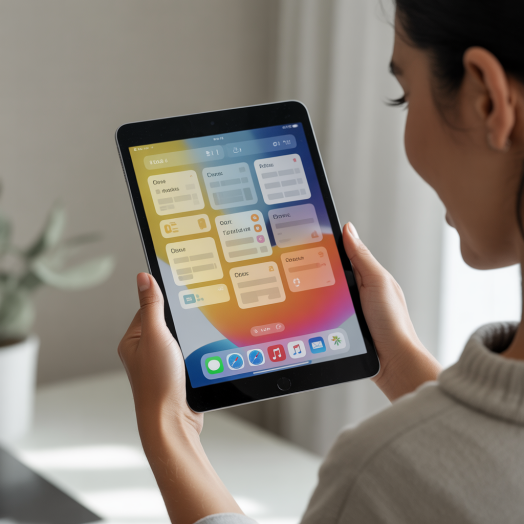
日々増え続ける情報に追われ、どこに何があるかわからなくなっていませんか?会議のメモ、Webで見つけた記事、PDF資料、思いついたアイデア…これらがバラバラに散らばっていて、いざ使おうと思った時に見つけられず、時間を無駄にしていませんか?
デジタル化が進む現代において、私たちは常に膨大な情報に囲まれています。しかし、その情報をいかに効率的に管理し、必要な時にすぐに引き出せるか、という課題に直面している方は少なくありません。特に、仕事や勉強でiPadを活用しているものの、「もっと体系的に情報を整理したい」「手書きのメモとデジタルの資料をシームレスに連携させたい」と感じている方もいらっしゃるのではないでしょうか。
ご安心ください。この記事では、iPadを情報整理の強力なハブとして活用し、散らばる知識を一元化するための具体的なアプリ戦略と実践的なノウハウを、私の経験を交えながら徹底解説します。iPadの持つポテンシャルを最大限に引き出し、あなたの情報管理能力を格段に向上させるためのヒントが満載です。
iPadが情報整理の司令塔となる理由
なぜiPadが情報整理においてこれほど強力なツールとなり得るのでしょうか。それは、その携帯性、直感的な操作性、そしてApple Pencilによる手書き入力と、豊富なアプリエコシステムが融合している点にあります。PCでは難しい「思考しながら手書きでメモを取る」というアナログな作業と、「デジタルで情報を蓄積・検索する」という効率的な作業を、一台で完結できるのがiPadの最大の魅力です。
紙のノートでは検索性が低く、デジタルデータは手書きの自由度に欠けるという、それぞれの弱点をiPadは見事に克服しています。これにより、私たちの「考える」と「記録する」という行為が、よりシームレスに、そして効率的に行えるようになるのです。
情報整理の核となるアプリ戦略
情報整理の成功は、適切なアプリ選びと、それらをいかに連携させるかにかかっています。ここでは、私が長年試行錯誤を重ねて辿り着いた、iPadでの情報整理に欠かせない3つのアプリと、その具体的な活用法をご紹介します。
Goodnotes 6:手書きとデジタルを融合する最強のノートアプリ
Goodnotes 6は、まるで紙のノートを使っているかのような感覚で手書きメモを取れるだけでなく、PDFへの書き込み、画像の貼り付け、そしてそれら全てを検索可能にする、まさに情報整理の要となるアプリです。私の仕事では、会議の議事録、ブレインストーミング、資料のレビューなど、多岐にわたる場面でGoodnotes 6を活用しています。
ノートブックの作成と整理
Goodnotes 6では、用途に応じて複数のノートブックを作成し、フォルダで階層的に整理できます。例えば、「プロジェクトA」「勉強用」「アイデア帳」といった形で分類することで、必要な情報に素早くアクセスできます。
- 操作手順:
1. Goodnotes 6アプリを開きます。
2. 画面左上(または中央下部)の「+」アイコンをタップし、「ノートブック」を選択します。
3. 用紙の種類(罫線、方眼、白紙など)、カバー、色を選び、「作成」をタップします。
4. 作成後、ノートブックを長押しして「移動」を選択すると、既存のフォルダに入れるか、新しいフォルダを作成して整理できます。
専門家としての意見: 私のおすすめは、プロジェクトごとに専用のノートブックを作成し、その中に日付ごとのページや、特定のテーマに関するページを追加していく方法です。また、テンプレート機能を活用して、会議議事録用のフォーマットや、日々のタスクリストなどを事前に用意しておくと、さらに効率が上がります。以前、「iPadOSの隠れた便利機能10選」という記事でもご紹介しましたが、iPadのドラッグ&ドロップ機能を使えば、Goodnotes内でのノートブックやページの移動も非常にスムーズです。
PDFへの書き込みと検索
Goodnotes 6の真骨頂は、PDF資料への直接書き込みと、手書き文字の検索機能です。受け取った資料に直接フィードバックを書き込んだり、重要な箇所にハイライトを引いたりすることが、Apple Pencilを使えば直感的に行えます。
- 操作手順:
1. Goodnotes 6アプリを開き、画面左上(または中央下部)の「+」アイコンをタップし、「書類を読み込む」を選択します。
2. ファイルアプリやクラウドサービスからPDFファイルを選んで読み込みます。
3. 読み込んだPDFに、Apple Pencilを使って自由に書き込みやハイライトを追加します。
4. 検索機能を使うには、画面上部の検索アイコンをタップし、キーワードを入力します。手書き文字もテキスト変換され、検索結果に表示されます。
専門家としての意見: この手書き検索機能は、私がGoodnotes 6を手放せない最大の理由の一つです。膨大なPDF資料の中から、特定のキーワードを含む手書きメモや注釈を瞬時に見つけ出せるため、情報探索にかかる時間を劇的に短縮できます。特に、法律文書や技術資料など、テキスト量が多い資料のレビューには欠かせません。
Apple純正メモ:瞬時にアイデアをキャプチャするクイックメモ
「Apple純正メモ」アプリは、そのシンプルさゆえに見過ごされがちですが、iPadOSの進化とともに非常に強力なツールへと変貌しました。特に「クイックメモ」機能は、突発的に浮かんだアイデアや、Webサイトの一部分を素早く記録するのに最適です。
クイックメモの活用
iPadOS 15以降で追加されたクイックメモは、画面の右下隅からApple Pencilまたは指でスワイプアップするだけで、どんなアプリを開いていてもメモを瞬時に作成できる機能です。
- 操作手順:
1. iPadの画面右下隅からApple Pencilまたは指で内側にスワイプアップします。
2. 新しいクイックメモが表示されるので、そこにアイデアや情報を書き込みます。
3. Webページを閲覧中にクイックメモを作成した場合、そのWebページのリンクが自動的にメモに添付されます。
専門家としての意見: 私の経験では、このクイックメモが、思考の流れを途切れさせずに情報をキャプチャする上で革命的でした。例えば、資料を読んでいる最中にふと疑問が浮かんだり、Web会議中にアイデアがひらめいたりした際、アプリを切り替える手間なく、その場でメモを残せるため、思考が散逸するのを防げます。後でこれらのメモをGoodnotes 6に整理し直すことで、さらに体系的な知識へと昇華させることができます。
Webページや写真の保存
Apple純正メモは、Webページや写真、PDFなどを直接メモに添付できるため、関連情報を一箇所に集約するのに便利です。
- 操作手順:
1. SafariなどのブラウザでWebページを開きます。
2. 画面上部の共有アイコンをタップし、「メモ」を選択します。
3. 既存のメモに追加するか、新しいメモを作成するかを選び、保存します。
4. 写真アプリから写真をメモに添付する場合も、共有シートから「メモ」を選択します。
ファイルアプリ:全ての情報を一元管理するデジタル倉庫
iPadの「ファイル」アプリは、単なるストレージではありません。iCloud Driveはもちろん、Dropbox、Google Drive、OneDriveなどの複数のクラウドサービスを一箇所に集約し、あたかもiPadのローカルストレージであるかのように管理できる、まさにデジタル情報の司令塔です。
複数のクラウドサービス連携
ファイルアプリに複数のクラウドサービスを追加することで、どのサービスに保存されているファイルでも、ファイルアプリから一括でアクセス・管理できるようになります。
- 操作手順:
1. ファイルアプリを開きます。
2. 画面下部の「ブラウズ」タブをタップし、画面右上の「…」アイコンをタップして「編集」を選択します。
3. 利用したいクラウドサービスのスイッチをオンにします。
4. 必要に応じて、各クラウドサービスのアプリでログイン認証を行います。
専門家としての意見: 私の場合、仕事の資料はOneDrive、個人的なファイルはiCloud Drive、共有資料はGoogle Driveと使い分けていますが、ファイルアプリのおかげで、どのファイルがどこにあるか意識することなく、必要な時にすぐにアクセスできています。この一元管理の仕組みは、情報探索のストレスを大幅に軽減してくれます。
タグ付けとスマートフォルダの活用
ファイルアプリのタグ機能と、ショートカットアプリと連携したスマートフォルダの概念を活用することで、ファイルの種類やプロジェクトを横断して情報を整理できます。
- 操作手順(タグ付け):
1. ファイルアプリでファイルまたはフォルダを長押しし、「タグ」を選択します。
2. 既存のタグを選ぶか、「新規タグを作成」で新しいタグを追加します。
3. 複数のタグを付与することも可能です。 - 操作手順(スマートフォルダの概念):
1. ショートカットアプリを開きます。
2. 「+」アイコンから新しいショートカットを作成します。
3. 「ファイルを探す」アクションを追加し、条件として「タグ」や「ファイル名」、「作成日」などを指定します。
4. このショートカットをホーム画面に追加することで、特定の条件に合致するファイルを瞬時に表示する「スマートフォルダ」のように機能させられます。
専門家としての意見: タグ付けは、特定のプロジェクトやテーマに関連するファイルを、フォルダの階層に縛られずに横断的に管理するための強力な手段です。「#重要」「#レビュー待ち」「#資料」といったタグを付与することで、後から必要なファイルを素早く絞り込むことができます。特に、複数のプロジェクトを同時に進めている方には、このタグとスマートフォルダの組み合わせが非常に有効です。
実践的活用アドバイス:情報整理を加速するiPadOSの機能
アプリ単体だけでなく、iPadOSが提供する機能と組み合わせることで、情報整理の効率は飛躍的に向上します。
マルチタスクで情報を行き来する
iPadOSのSplit ViewやSlide Overといったマルチタスク機能は、複数のアプリ間で情報をやり取りする際に非常に役立ちます。例えば、Webページを見ながらGoodnotes 6でメモを取ったり、ファイルアプリからPDFをGoodnotes 6にドラッグ&ドロップで読み込んだりできます。
- 操作手順(Split View):
1. 最初のアプリを開きます。
2. Dockから2つ目のアプリのアイコンを画面の左右どちらかの端にドラッグします。
3. 画面が2分割され、両方のアプリを同時に操作できます。 - 操作手順(Slide Over):
1. 最初のアプリを開きます。
2. Dockから2つ目のアプリのアイコンを画面中央にドラッグし、指を離します。
3. 2つ目のアプリが小さなウィンドウとして手前に表示され、必要に応じてスワイプで非表示にしたり、画面の左右に移動させたりできます。
専門家としての意見: 私のワークフローでは、Split ViewでSafariとGoodnotes 6を開き、論文や記事を読みながら要点をまとめたり、引用を貼り付けたりすることが日常茶飯事です。また、Slide OverでApple純正メモを開いておき、急なメモが必要になった際にすぐに呼び出せるようにしています。このシームレスなアプリ連携が、思考の中断を最小限に抑え、生産性を高める鍵となります。
Apple Pencilで思考を深める
Apple Pencilは単なる入力ツールではありません。手書きで図を描いたり、マインドマップを作成したりすることで、タイピングだけでは得られない思考の深掘りが可能です。特に、Goodnotes 6のようなアプリでは、様々なペンツールや図形ツールが用意されており、アイデアを視覚的に整理するのに最適です。
専門家としての意見: 私自身、新しいプロジェクトを始める際や、複雑な問題を解決する際には、まずGoodnotes 6で白紙のノートを開き、Apple Pencilで自由に発想を広げることから始めます。手書きは脳の活性化を促し、より創造的なアイデアを引き出す効果があると感じています。タイピングでは構造化された情報を入力しがちですが、手書きは自由な発想を妨げません。
ここまで、iPadを情報整理の司令塔とするための具体的なアプリ戦略と、iPadOSの便利な機能をご紹介しました。Goodnotes 6で思考を整理し、Apple純正メモで瞬時にアイデアをキャプチャし、ファイルアプリで全ての情報を一元管理する。これらを組み合わせることで、あなたの情報管理は劇的に変化し、必要な情報が「どこにあるか分からない」というストレスから解放されるでしょう。
情報が整理され、必要な時にすぐアクセスできるようになることで、あなたはより本質的な仕事や勉強に集中できるようになります。情報に振り回されるのではなく、情報を操る側になる。そのための強力なツールが、あなたの手にあるiPadなのです。ぜひ、今日からこれらの活用術を試して、あなたのデジタルライフをさらに豊かにしてください。情報が整理されることで、あなたの思考はよりクリアになり、新しいアイデアが生まれやすくなるはずです。
関連記事: