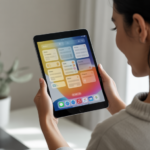
「iPadは動画視聴やゲームにしか使っていない」「複数のアプリを行き来するのに手間取って、なかなか作業が進まない」といったお悩みはありませんか?せっかく高性能なiPadを持っているのに、その真のポテンシャルを十分に引き出せていないと感じている方もいらっしゃるかもしれません。
iPadは、単なるエンターテイメントデバイスではありません。その直感的な操作性とパワフルな処理能力は、仕事や勉強の生産性を劇的に向上させる強力なツールとなり得ます。特に、複数の作業を同時にこなす「マルチタスク機能」と、MacやiPhoneといった他のAppleデバイスとの「連携機能」をマスターすることで、あなたのデジタルワークフローは飛躍的に効率化されるでしょう。
この記事では、iPadのマルチタスク機能を最大限に活用する方法から、Appleデバイス間のシームレスな連携テクニックまで、具体的な操作手順を交えながら徹底解説します。これらの知識を身につけることで、あなたはiPadを単なるタブレットではなく、あなたの生産性を高めるための強力なパートナーとして活用できるようになります。ぜひ、今日から実践して、あなたの作業効率を次のレベルへと引き上げてください。
iPadのマルチタスク機能をマスターする
iPadのマルチタスク機能は、複数のアプリを同時に表示・操作できるため、情報収集、資料作成、データ比較など、様々なシーンでその威力を発揮します。主要な機能であるSplit View、Slide Over、そしてiPadOS 16以降で導入されたStage Managerについて詳しく見ていきましょう。
Split ViewとSlide Overで効率アップ
Split ViewとSlide Overは、iPadで複数のアプリを同時に使うための基本的な機能です。これらを使いこなすことで、アプリ間の切り替えの手間を大幅に削減し、作業の効率を高めることができます。
Split View(画面分割)の具体的な操作手順
Split Viewは、画面を2つに分割し、2つのアプリを並べて表示する機能です。例えば、Safariで調べ物をしながら、Goodnotesでメモを取るといった使い方ができます。
- 1つ目のアプリを開く: まず、Split Viewで使いたいアプリの1つを開きます。例えば、Safariを開いてください。
- Dockを表示する: 画面下端から指を少し上にスワイプして、Dockを表示させます。
- 2つ目のアプリをドラッグする: Dockから、Split Viewで並べて表示したい2つ目のアプリ(例: Goodnotes)を長押しし、画面の左端または右端にドラッグします。画面が縦に分割され、2つのアプリが並んで表示されます。
- 画面比率の調整: 2つのアプリの間に表示される縦の区切り線を左右にドラッグすることで、それぞれのアプリの表示領域を調整できます。
Split Viewでは、左右のアプリを入れ替えたり、一方のアプリを閉じたりすることも可能です。Split Viewの区切り線を上から下にドラッグすると、Slide Overに切り替えることもできます。この柔軟性が、iPadでの作業をより快適なものにしてくれます。
Slide Over(フローティングウィンドウ)の具体的な操作手順
Slide Overは、メインのアプリの上に小さなフローティングウィンドウとして別のアプリを表示する機能です。メインの作業を中断せずに、一時的に別のアプリを使いたい場合に非常に便利です。例えば、Pagesで文書を作成中に、辞書アプリで単語を調べたり、計算機アプリを使ったりする際に役立ちます。
- メインのアプリを開く: 最初に、メインとして作業したいアプリを開きます。例として、Pagesを開いてみましょう。
- Dockを表示する: 画面下端から指を少し上にスワイプして、Dockを表示させます。
- Slide Overで開くアプリをドラッグする: Dockから、Slide Overで表示したいアプリ(例: 辞書アプリ)を長押しし、画面の中央付近にドラッグします。アプリがフローティングウィンドウとして表示されます。
- Slide Overウィンドウの移動と操作: Slide Overウィンドウの下部にある細いバーをドラッグすると、画面上の好きな場所に移動できます。ウィンドウの右端から左にスワイプすると、Slide Overで開いている他のアプリに切り替えることも可能です。
- Slide Overウィンドウを閉じる: ウィンドウの右端にあるバーを長押しし、画面の右端までドラッグすると、Slide Overウィンドウを一時的に非表示にできます。もう一度表示したい場合は、画面の右端から左にスワイプしてください。
Slide Overは、ちょっとした情報確認や、他の作業を邪魔せずにサッと使いたいアプリに最適です。
Stage Managerでデスクトップ級の操作感
iPadOS 16以降で導入されたStage Managerは、複数のアプリウィンドウを重ねて表示し、デスクトップのような感覚で操作できる画期的な機能です。外部ディスプレイにも対応しており、より広々とした作業空間を構築できます。
Stage Managerの有効化とウィンドウ管理
Stage Managerを有効にすると、開いているアプリが画面中央に大きく表示され、最近使用したアプリが左側にサムネイルとして表示されます。これにより、複数のアプリを瞬時に切り替えたり、グループ化したりすることが可能になります。
- Stage Managerを有効にする: 画面右上から下にスワイプしてコントロールセンターを開きます。四角が3つ重なったアイコン(Stage Managerのアイコン)をタップして有効にします。
- 新しいウィンドウを開く: アプリを開くと、Stage Managerのウィンドウとして表示されます。Dockから別のアプリをドラッグして現在のウィンドウの上に重ねたり、左側の最近使ったアプリのサムネイルをタップして切り替えたりできます。
- ウィンドウのサイズ変更と移動: ウィンドウの角にある小さなハンドル(白い曲線)をドラッグすると、ウィンドウのサイズを自由に変更できます。ウィンドウ上部の灰色のバーをドラッグすると、画面上の好きな場所に移動できます。
- アプリのグループ化: 複数のアプリを同じウィンドウグループにまとめることができます。例えば、Safariとメモアプリを一緒に開いて、それらを1つのグループとして扱えます。
Stage Managerは、特に複数の資料を参照しながらレポートを作成する際や、オンライン会議中に資料を共有しつつメモを取る際などに非常に強力です。私は特に外部ディスプレイと組み合わせて使う際に、その真価を発揮すると感じています。まるでMacのような感覚で、iPadをメインの作業環境として活用できるのは感動的です。以前の記事「iPadで思考を整理!効果的なデジタルノート術」でも触れましたが、デジタルノートアプリとStage Managerの組み合わせは、思考の整理に非常に役立ちますよ。
外部ディスプレイ接続での活用
iPadを外部ディスプレイに接続すると、Stage Managerの作業領域がさらに広がります。外部ディスプレイでは、iPad本体とは独立した別のStage Managerの空間が提供され、最大8つのアプリを同時に表示・操作できます。
- 外部ディスプレイを接続する: USB-Cポートを持つiPad ProやiPad Air(第4世代以降)の場合、USB-Cケーブルでディスプレイに直接接続します。HDMI接続の場合は、USB-C – HDMI変換アダプタを使用します。
- Stage Managerを有効にする: 接続後、iPadのコントロールセンターからStage Managerを有効にします。
- アプリを外部ディスプレイに移動する: iPad画面上のアプリウィンドウを長押しし、そのまま外部ディスプレイの方向にドラッグすると、アプリが外部ディスプレイに移動します。逆も可能です。
- マウスとキーボードの活用: 外部ディスプレイを使用する際は、Bluetoothマウスとキーボードを接続することで、デスクトップPCのような操作感で作業できます。
この機能は、プレゼンテーションの準備中にiPadで資料を作成しつつ、外部ディスプレイで参考資料を表示したり、ビデオ編集作業でタイムラインを広々と表示したりする際に絶大な効果を発揮します。私の経験上、特に動画編集アプリLumaFusionを使う際には、外部ディスプレイでのプレビュー表示とiPadでのタイムライン操作の組み合わせが、作業効率を格段に向上させてくれました。
Appleデバイス連携でシームレスな作業環境を構築
iPadの真の魅力は、単体での性能だけでなく、iPhoneやMacといった他のAppleデバイスとの連携によってさらに引き出されます。ここでは、Sidecarとユニバーサルコントロールという二つの強力な連携機能を紹介します。
SidecarでiPadをサブディスプレイに
Sidecarは、iPadをMacのセカンドディスプレイとして利用できる機能です。Macの画面を拡張したり、ミラーリングしたりできるため、作業スペースを大幅に広げることができます。特に、外出先でデュアルディスプレイ環境を構築したい場合に非常に便利です。
Sidecarの具体的な設定と利用シーン
Sidecarを利用するには、MacとiPadが同じApple IDでサインインしており、BluetoothとWi-Fiがオンになっている必要があります。また、両方のデバイスが近くにあることも条件です。
- MacでSidecarを設定する: Macのメニューバーにある「コントロールセンター」アイコンをクリックし、「ディスプレイ」セクションを展開します。
- iPadを選択する: 表示されるリストから、サブディスプレイとして使いたいiPadの名前を選択します。
- 接続完了: これでiPadがMacのセカンドディスプレイとして機能し始めます。Macの画面をiPadに拡張するか、ミラーリングするかを選択できます。
Sidecarは、以下のようなシーンで大活躍します。
- 資料作成: Macでメインの文書を作成しながら、iPadに参考資料やWebページを表示する。
- グラフィックデザイン: MacでPhotoshopやIllustratorを使いながら、iPadを液タブ(液晶タブレット)のように使ってApple Pencilで直接描画する。
- プレゼンテーション: Macで発表者ツールを表示し、iPadでスライドをプレビューする。
私はMacでブログ記事を執筆する際、iPadをSidecarで接続し、そちらに参考資料や画像編集ソフトを表示しています。これにより、Macのメイン画面は執筆に集中でき、作業効率が格段に向上しました。Apple Pencilを使えば、MacアプリのUI操作もiPadから直感的に行えるため、まるでMacがタッチスクリーンになったような感覚で作業できます。
ユニバーサルコントロールでマウス・キーボードを共有
ユニバーサルコントロールは、1組のマウスとキーボードで、近くにある複数のMacやiPadをシームレスに操作できる驚きの機能です。デバイス間でカーソルを自由に移動させたり、ファイルをドラッグ&ドロップしたりすることが可能になります。
ユニバーサルコントロールの具体的な設定と利用シーン
ユニバーサルコントロールを利用するには、MacとiPadが同じApple IDでサインインしており、BluetoothとWi-Fiがオンになっている必要があります。また、両方のデバイスが近くに配置されていることが条件です。
- Macで設定を開く: Macの「システム設定」を開き、「ディスプレイ」をクリックします。
- ユニバーサルコントロールを有効にする: 「ユニバーサルコントロール」ボタンをクリックし、「ポインタとキーボードを近くにあるMacまたはiPad間で移動」にチェックを入れます。必要に応じて、他のオプションも有効にしてください。
- iPadを認識させる: 設定後、Macの画面端にマウスカーソルを移動させると、iPadの画面にカーソルが現れ、iPadを操作できるようになります。
ユニバーサルコントロールは、以下のようなシーンで非常に便利です。
- 複数のデバイスを使った資料作成: Macでメインの作業をしつつ、iPadで手書きメモを取ったり、参考資料を表示したりする際に、キーボードとマウスを切り替えることなくシームレスに操作できます。
- ファイル転送: Mac上のファイルをiPadのアプリにドラッグ&ドロップで直接転送できます。例えば、Macで編集した画像をiPadのGoodnotesに直接貼り付けるといったことが可能です。
- プログラミングや開発: Macでコードを書きながら、iPadでシミュレーターを動かしたり、ドキュメントを参照したりする際に、キーボードとマウスを共有することで効率が上がります。
この機能は、本当に「魔法のよう」としか言いようがありません。私のデスクでは、MacBook Proの隣にiPadを置いて作業することが多いのですが、ユニバーサルコントロールのおかげで、まるで1台の大きなデバイスを使っているかのような感覚で作業できています。特に、iPadでPDFに注釈を加えたり、手書きでアイデアをスケッチしたりする際に、Macのキーボードとマウスをそのまま使えるのは非常に快適です。以前の記事「iPadで広がるクリエイティブ!プロが教える制作術」でも、iPadのクリエイティブな活用法について触れましたが、ユニバーサルコントロールはその可能性をさらに広げてくれます。
実践!iPad連携でワークフローを最適化
ここまでご紹介したマルチタスク機能とデバイス連携を組み合わせることで、あなたのワークフローは劇的に改善されます。具体的な活用例をいくつかご紹介しましょう。
資料作成・プレゼンテーションでの活用例
会議資料やプレゼンテーションの準備は、多くの情報を行き来する作業です。iPadのマルチタスク機能とMacとの連携が真価を発揮します。
- 情報収集と資料作成の並行作業: Split ViewでSafariとPages(またはKeynote)を開き、Webで情報を検索しながら、直接資料にコンテンツを貼り付けていく。Stage Managerを使えば、さらに多くのアプリをグループ化して、必要な情報を瞬時に引き出すことができます。
- MacとiPadでのデュアルディスプレイ作業: Sidecarを使ってiPadをMacのセカンドディスプレイにし、MacでKeynoteのメイン画面を表示しつつ、iPadで発表者ノートや参考画像を表示する。これにより、発表者は聴衆に背を向けずにプレゼンテーションを進められます。
- 手書きでのフィードバックと修正: 完成したPDF資料をiPadに転送し、Apple Pencilを使って直接注釈や修正指示を書き込む。ユニバーサルコントロールを使えば、MacからiPadにファイルをドラッグ&ドロップし、iPadで書き込んだ後、Macに戻して最終調整を行うといったシームレスな作業が可能です。
デジタルノートと情報収集の連携術
デジタルノートはiPadの得意分野の一つですが、これを情報収集と連携させることで、知識の定着と活用がさらに促進されます。
- Web記事の要約とメモ: Split ViewでSafariとGoodnotesを開き、Web記事を読みながら重要なポイントをGoodnotesに手書きで要約する。気になる画像やグラフは、Safariから直接Goodnotesにドラッグ&ドロップして貼り付けられます。
- 講義や会議の記録と整理: 講義や会議中にGoodnotesで手書きメモを取りつつ、Slide Overで録音アプリを起動して音声を記録。後でメモを見返しながら音声を再生することで、理解を深めることができます。
- 参考文献の管理と引用: Stage ManagerでPDFリーダーアプリとノートアプリをグループ化し、複数の参考文献を同時に参照しながら、自分のノートに引用や考察をまとめる。ユニバーサルコントロールを使えば、MacでダウンロードしたPDFを直接iPadのPDFリーダーに送り込み、iPadで読みながらハイライトや注釈を加えていくことも容易です。
これらの活用術は、あなたのiPadを単なる消費デバイスから、真の「生産性ツール」へと変貌させるでしょう。最初は少し戸惑うかもしれませんが、一度慣れてしまえば、その便利さに手放せなくなるはずです。ぜひ、ご自身のワークフローに合わせて、これらの機能を積極的に取り入れてみてください。iPadの秘められた力を最大限に引き出し、日々のタスクをよりスマートに、より効率的にこなしていくことで、あなたの仕事や学習は新たなステージへと進むことでしょう。
関連する過去記事もぜひご覧ください。
iPadで思考を整理!効果的なデジタルノート術
iPadで広がるクリエイティブ!プロが教える制作術
iPadを安全に使いこなす!プライバシー保護の基本