一つのスマートフォンで、プライベートと仕事の情報を管理することに不安を感じていませんか? もし家族や友人にスマホを貸すとき、見られたくないアプリや写真にヒヤヒヤした経験があるなら、あるいは複数のSNSアカウントを使い分けたいけれど、そのたびにログアウト・ログインするのは面倒だと感じているなら、今回ご紹介する機能がきっとあなたの悩みを解決してくれるでしょう。特にXiaomiユーザーの皆さん、お待たせしました!今回は、あなたのスマホライフを劇的に変える「セカンドスペース」という、まさに隠れた秘宝とも言える機能について、私の実体験を交えながら徹底解説していきます。
Xiaomiユーザー必見!「セカンドスペース」でスマホの使い方が劇的に変わる
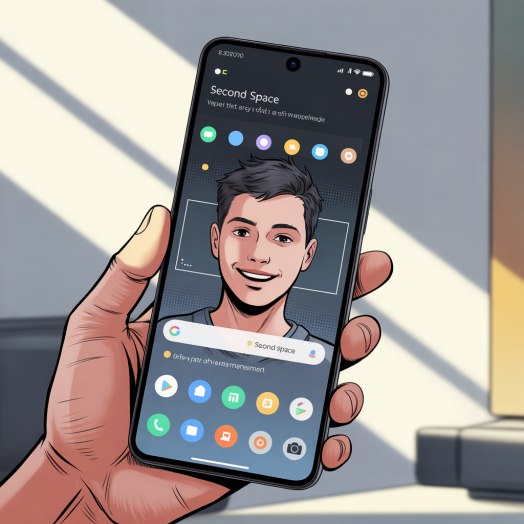
Xiaomiのスマートフォンに搭載されている「セカンドスペース」とは、一台のスマホの中に、まるで別のスマホがもう一台入っているかのように、完全に独立した環境を作り出すことができる画期的な機能です。OSレベルで区切られたこの空間は、メインの「ファーストスペース」とは異なる壁紙、異なるアプリ、異なるデータを持つことができます。つまり、パスワードや指紋認証一つで、仕事用とプライベート用、あるいは自分用と家族用といった形で、二つの異なるスマホ環境を瞬時に切り替えることが可能になるのです。
iPhoneユーザーの方には馴染みのない機能かもしれませんが、これはAndroid、特にXiaomiのMIUIが提供する、非常に強力なプライバシー保護と利便性を両立させるためのツールです。iPhoneの場合、アプリごとにサンドボックス化されていますが、OS全体で環境を分けるような機能は提供されていません。Androidの自由度の高さと、メーカー独自のUIがもたらす恩恵の一つと言えるでしょう。
セカンドスペースのメリットを深掘り!なぜ今すぐ使うべきなのか?
セカンドスペースがなぜこれほどまでに強力な機能なのか、その具体的なメリットをいくつかご紹介します。
- プライバシー保護の強化: 最も大きなメリットの一つは、プライバシーの保護です。セカンドスペースに秘密にしたいアプリや写真、連絡先などを入れておけば、ファーストスペースからはアクセスできません。誰かにスマホを貸す際も、安心して渡すことができます。
- 仕事とプライベートの完全分離: 仕事用のアプリやメール、ドキュメントはセカンドスペースに、プライベートなSNSやゲームはファーストスペースに、と完全に環境を分けることができます。これにより、仕事中にプライベートな通知に邪魔されたり、休日に仕事の通知が気になったりすることがなくなります。まさに「スマホのオンオフ切り替え」がOSレベルで実現する感覚です。
- お子様や他人にスマホを貸す際の安心感: 小さなお子様にYouTubeを見せたり、友人に調べ物を頼まれたりする際も、セカンドスペースに切り替えて渡せば、勝手にアプリを消されたり、見られたくない情報にアクセスされたりする心配がありません。
- 複数のアカウントをストレスなく管理: 一つのアプリで複数のアカウントを使い分けたい場合、通常はログアウト・ログインを繰り返す必要がありますが、セカンドスペースを使えば、ファーストスペースでAアカウント、セカンドスペースでBアカウントと、同時にログイン状態を維持できます。これは、SNS運用者や複数のサービスを使いこなす方にとって、非常に大きな時間短縮になります。
具体的な操作手順:セカンドスペースをセットアップしてみよう
それでは、実際にXiaomiスマートフォンでセカンドスペースをセットアップする手順を見ていきましょう。初めての方でも迷わないよう、詳しく解説します。
セカンドスペースの初期設定
まずはセカンドスペースを有効にするための初期設定を行います。
- 「設定」アプリを開く: ホーム画面にある歯車のアイコン「設定」をタップします。
- 「スペシャル機能」を探す: 設定メニューを下にスクロールし、「スペシャル機能」という項目を探してタップします。
- 「セカンドスペース」を選択: スペシャル機能のメニューの中に「セカンドスペース」がありますので、これをタップします。
- 「セカンドスペースをオンにする」をタップ: 画面の指示に従って、「セカンドスペースをオンにする」ボタンをタップします。
- 作成中の表示: しばらくすると「セカンドスペースを作成しています」という表示が出ます。数秒から数十秒かかる場合がありますので、そのまま待ちます。
- パスワードの設定: セカンドスペースへのアクセス方法を設定します。「パスワードでセカンドスペースに移動」または「指紋でセカンドスペースに移動」のいずれかを選択します。ここではセキュリティのため、新しいパスワードを設定することをおすすめします。ファーストスペースとは異なるパスワードを設定しましょう。
- 指紋認証の設定(任意): パスワード設定後、セカンドスペース専用の指紋認証も設定できます。設定画面の流れに沿って、指紋センサーに指を登録してください。これにより、ロック画面で登録した指紋を使うだけで、瞬時にセカンドスペースへ切り替えられるようになります。
- データ移行の選択(任意): 最後に、ファーストスペースからセカンドスペースへ、写真や連絡先などのデータを移行するかどうか尋ねられます。必要であれば選択し、不要であればスキップしても問題ありません。後からでも個別に移行は可能です。
これでセカンドスペースの初期設定は完了です。画面が切り替わり、まるで新しいスマホを起動したかのようなホーム画面が表示されるはずです。
セカンドスペース間のスムーズな切り替え方法
セカンドスペースを一度設定してしまえば、切り替えは非常に簡単です。
- ロック画面からの切り替え: 最も一般的なのは、ロック画面からの切り替えです。ファーストスペースのロック解除パスワード(または指紋)を入力すればファーストスペースへ、セカンドスペースのロック解除パスワード(または指紋)を入力すればセカンドスペースへ、と自動的に切り替わります。
- 通知バーからの切り替え: ファーストスペースにいるときに、通知バー(クイック設定パネル)を下ろすと、「セカンドスペースに移動」というアイコンが表示されることがあります。これをタップすることでも切り替えが可能です。セカンドスペースからファーストスペースへ戻る場合も同様です。
- ホーム画面のアイコンから切り替え: セカンドスペースを有効にすると、ファーストスペースのホーム画面に「セカンドスペース」というアイコンが追加されます。これをタップすることでも、セカンドスペースへ移動できます。
実践的活用アドバイス:セカンドスペースを最大限に活かすヒント
私の経験上、セカンドスペースは単なるプライバシー保護だけでなく、様々なシーンでその真価を発揮します。
筆者のおすすめ設定と活用法
- 仕事用とプライベート用でアプリを完全に棲み分ける: 私の場合、ファーストスペースは完全にプライベート用(SNS、ゲーム、個人連絡など)とし、セカンドスペースを仕事用(業務アプリ、社内連絡ツール、ビジネスメールなど)としています。これにより、勤務時間外はセカンドスペースに切り替える必要がなくなり、仕事の通知に煩わされることが一切なくなりました。休日も完全にリラックスできますし、集中したいときはファーストスペースに切り替えることで、誘惑を断ち切ることも可能です。
- 子供用スペースとしての活用: 小さなお子様がいるご家庭では、セカンドスペースを「子供用スマホ」として設定するのも非常に有効です。子供向けのアプリやゲームだけをインストールし、ウェブ閲覧も制限すれば、安心してスマホを渡すことができます。ファーストスペースのデータが消されたり、誤って課金されたりする心配もありません。
- テスト環境としての利用: 新しいアプリを試したいけれど、メインの環境を汚したくない、という場合にもセカンドスペースは最適です。怪しいアプリやベータ版アプリをセカンドスペースで試用し、問題なければファーストスペースにインストールするといった使い方もできます。
ファイル共有の注意点と関連機能
セカンドスペースとファーストスペースの間でファイルを共有したい場合、直接的なドラッグ&ドロップのような機能は限られています。最も簡単な方法は、GoogleドライブやDropboxなどのクラウドストレージサービスを利用することです。両方のスペースで同じアカウントにログインし、クラウドを介してファイルを共有すればスムーズです。
また、Xiaomiのスマートフォンには、ファイルを隠すための「プライベートアルバム」や「プライベートフォルダ」といった機能も別途用意されています。セカンドスペースと併用することで、さらに強固なプライバシー保護が実現できます。詳細については、以前の記事「Androidでデジタルデトックス!スマートな通知管理と集中モードで生産性を爆上げする方法」でも触れていますので、そちらもぜひ参考にしてみてください。
セカンドスペース利用時のFAQとトラブルシューティング
Q: セカンドスペースはどれくらいの容量を消費しますか?
A: セカンドスペース自体は、初期設定では比較的小さなシステム領域を消費するだけです。しかし、セカンドスペース内にアプリをインストールしたり、写真や動画などのデータを保存したりするにつれて、その分ストレージ容量を消費します。ファーストスペースとは独立したストレージとして機能するため、計画的に利用することをおすすめします。
Q: セカンドスペースの通知はどうなりますか?
A: 基本的に、現在アクティブになっているスペースの通知のみが表示されます。例えば、ファーストスペースにいる間は、セカンドスペースのアプリからの通知は表示されません。ただし、設定によっては、セカンドスペースからの重要な通知をファーストスペースで受け取ることも可能です。これは「セカンドスペース」の設定メニュー内でカスタマイズできます。
Q: セカンドスペースを削除したい場合はどうすればいいですか?
A: セカンドスペースはいつでも削除できます。「設定」→「スペシャル機能」→「セカンドスペース」と進み、右上のメニューアイコン(点3つ)をタップすると「セカンドスペースを削除」というオプションが表示されます。削除すると、セカンドスペース内の全てのデータが消去されますので、必要なデータは事前にバックアップを取るようにしてください。
Q: ファーストスペースとセカンドスペースで同じアプリは使えますか?
A: はい、使えます。例えば、ファーストスペースにインストールしているSNSアプリを、セカンドスペースにもインストールして、別のアカウントでログインするといった使い方が可能です。それぞれ独立したアプリとして動作します。
Xiaomiの「セカンドスペース」は、単なる便利機能にとどまらず、私たちのデジタルライフにおけるプライバシー、効率、そして安心感を劇的に向上させる可能性を秘めています。一台のスマホで複数の顔を使い分けたい、あるいは大切なデータをしっかり保護したいと考えるなら、この機能を試さない手はありません。ぜひ今日からあなたのXiaomiスマホでセカンドスペースを有効にし、その無限の可能性を体験してみてください。きっと、もう手放せない、あなたの新しいデジタルパートナーになるはずです。
関連記事: